
Як заповнити "Загальну інформацію" про курс
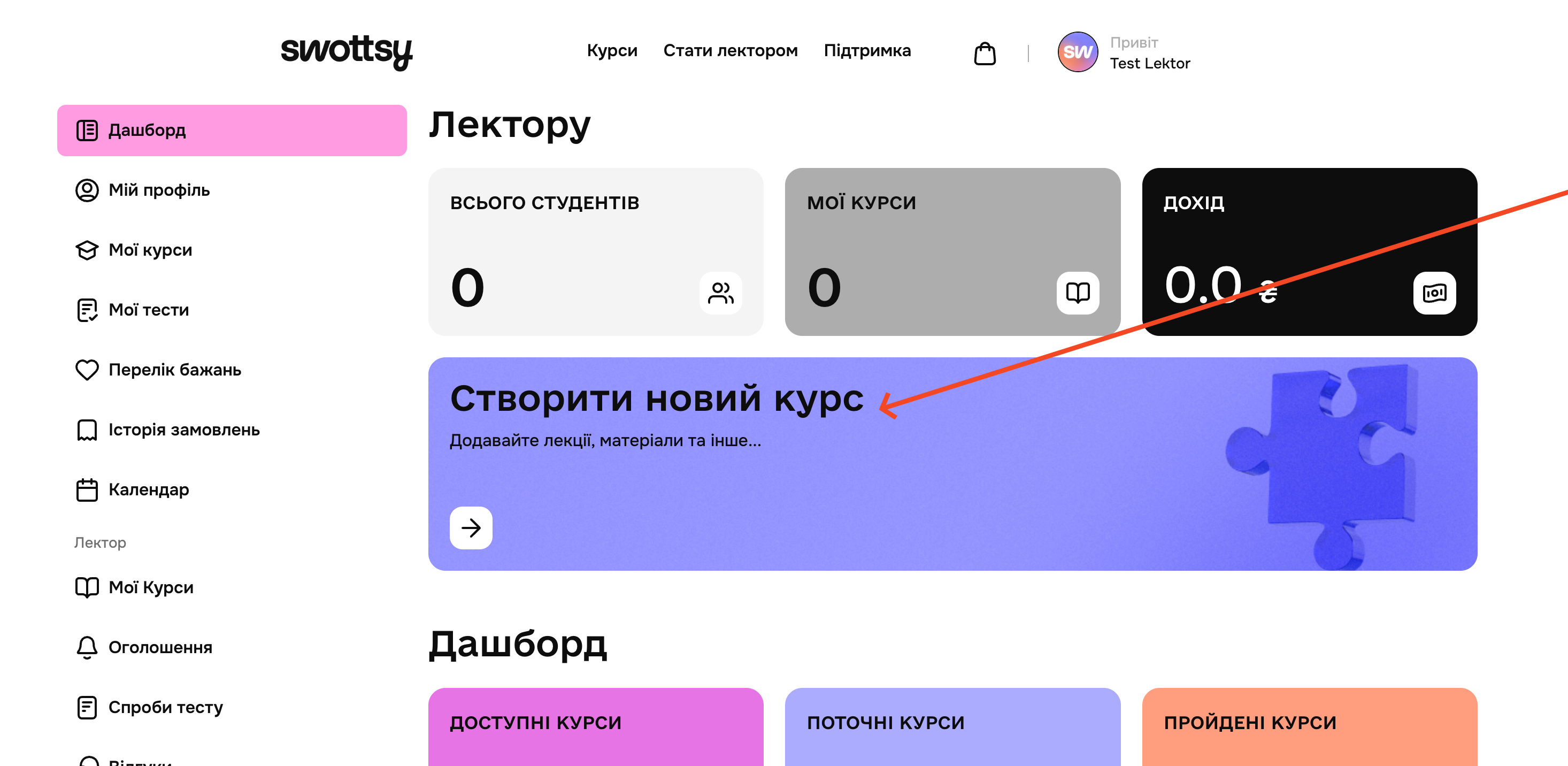
- Після входу у свій обліковий запис Swottsy на Панелі керування натисніть кнопку "Створити новий курс".
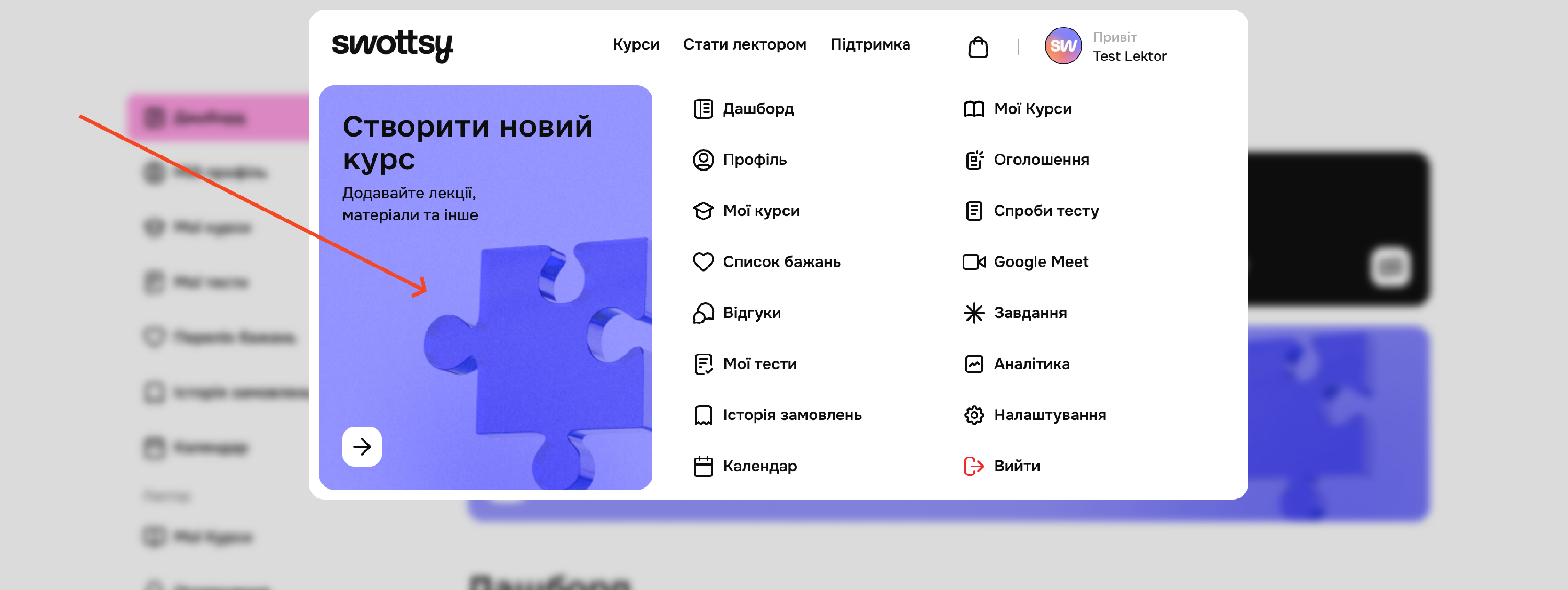
Почати створення курсу можна також з випадаючого меню профілю:
Наступний крок — заповнення загальної інформації про ваш курс в Конструкторі курсів.
На цьому етапі ви формуєте основні параметри свого курсу — саме ті, які бачитимуть студенти на сторінці курсу перед покупкою. Усі налаштування зібрані на одній зручній сторінці в конструкторі.
Використовуйте цей покроковий гід згідно з нумерацією, щоб правильно заповнити розділ «Загальна інформація про курс» та налаштувати всі основні параметри.
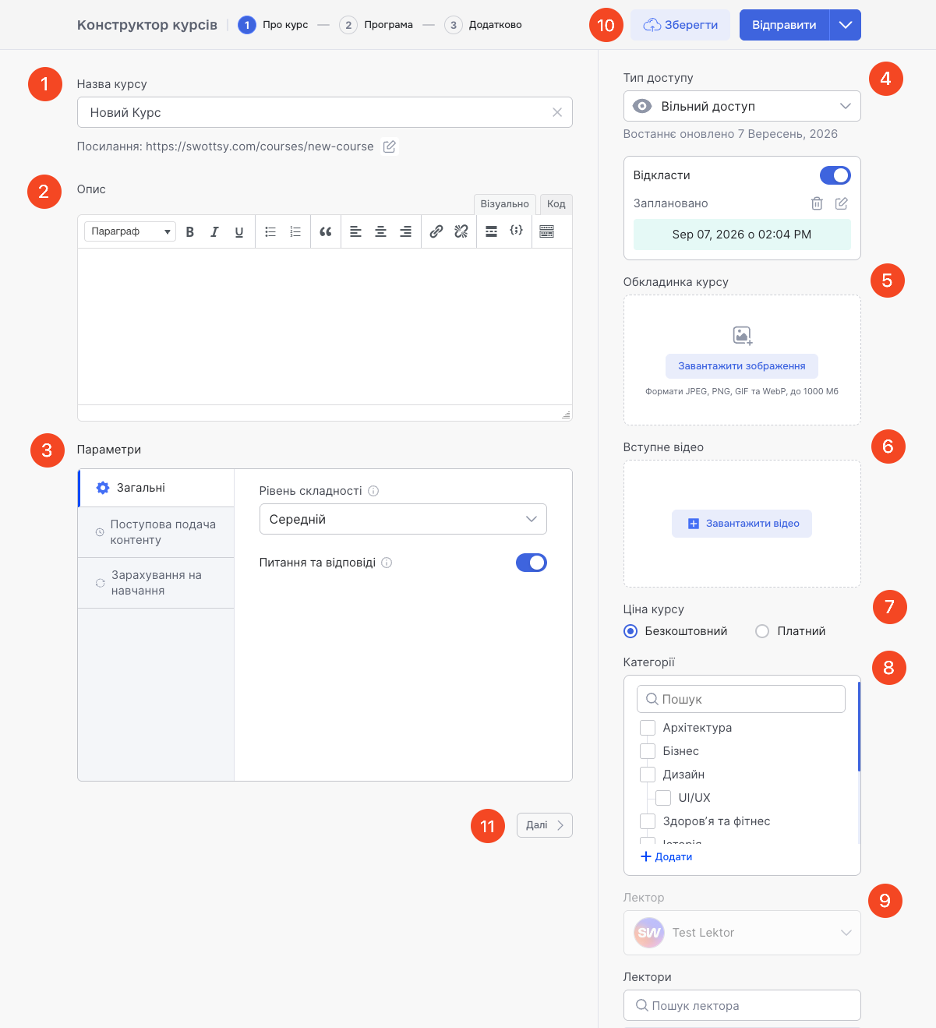
- Назва курсу (скористайтеся статтею про Вибір теми курсу)
У полі «Назва курсу» введіть коротку та виразну назву, яка точно відображає зміст курсу.
Назва вашого курсу є одним із важливих факторів для привертання уваги та реєстрації студентів. Розгляньте використання ключових слів для оптимізації пошукового запиту. Будьте лаконічними, конкретними та обмежтеся 60 символами.
- Рекомендації:
- Уникайте надто загальних формулювань («Психологія», «Маркетинг»).
- Додавайте результат або спеціалізацію («UX/UI-дизайнер: стань дизайнером інтерфейсів з нуля», «SMM з нуля до перших клієнтів», «Емоційна стійкість: практичний курс для щоденного життя»).
- Використовуйте ключові слова, за якими студенти можуть шукати ваш курс.
Назва — це перше, що бачить студент, тому вона має бути зрозумілою, конкретною та привабливою.
- Опис курсу.
Опис вашого курсу має містити принаймні 300 слів. Створіть унікальний опис, який відзначатиме ваш курс і вказуватиме на його особливості на ринку освіти. Уникаючи мови інших курсів і повторюваної інформації, зосередьтеся на тому, чим ваш курс відрізняється від інших. Під час написання врахуйте потреби та питання вашої аудиторії, зокрема, як курс вплине на їхнє життя особисто та професійно і чи вирішує він їхні проблеми чи задовольняє потреби і бажання.
Рекомендації:
- Обирайте просту, живу мову.
- Структуруйте текст абзацами або списками.
- Мінімальна кількість слів — 200 (вимога платформи).
Опис — ключовий інструмент продажу курсу, тому він має бути інформативним і переконливим.
- Додаткові параметри курсу.
На цій частині сторінки ви налаштовуєте важливі технічні характеристики курсу.
- Рівень складності курсу — оберіть один із варіантів:
- Початковий
- Середній
- Експерт
- Всі рівні
Це допоможе студентам зрозуміти, чи підходить їм курс за рівнем підготовки.
- Поступова подача контенту.
Ви можете запланувати публікацію вмісту курсу, використовуючи один із наведених варіантів послідовної подачі контенту:
- Доступ, що активується за конкретною датою.
- Доступ до матеріалів активується через X днів від дати реєстрації.
- Доступ до матеріалів курсу надається поетапно.
- Доступ до матеріалів курсу відкривається після виконання певних вимог.
- Жодного з наведених вище варіантів
Рекомендація щодо подачі контенту:
Якщо ваш курс подається у записі, не передбачає живих зустрічей чи взаємодії в реальному часі, а також планується продаватися тривалий період, ми рекомендуємо не встановлювати вимог до проходження (на кшталт обов’язкового завершення лекції чи тесту перед відкриттям наступної).
У такому форматі найкраще працює вільний доступ до всіх матеріалів одразу, адже це:
- дає студентам можливість проходити курс у власному темпі;
- знижує ризик відтоку через надмірні обмеження;
- підвищує задоволеність навчанням і конверсію у завершення курсу;
- робіть курс універсальним для різних стилів навчання та зручнішим для довготривалих продажів.
- Зарахування на навчання.
Ви можете встановити кількість студентів, які можуть бути зараховані на курс, або залишити цей параметр необмеженим.
Встановлення ліміту місць (наприклад, 50 студентів) підходить для інтенсивів, менторських програм, курсів з перевіркою домашніх завдань.
Якщо ваш курс планується продаватися тривалий час і студенти можуть долучатися у різні періоди, рекомендуємо не обмежувати кількість місць. Це забезпечує стабільний потік нових студентів і не вимагає від вас постійного контролю за доступністю курсу.
Разом із тим, якщо з часом кількість студентів стане надто великою або курс вимагатиме більше індивідуальної взаємодії, ви завжди можете змінити цей параметр і встановити ліміт на зарахування — доступ до курсу буде автоматично обмежений після досягнення вказаної кількості.
- Питання та відповіді.
Увімкніть цю функцію, якщо хочете дозволити студентам ставити запитання безпосередньо у курсі.
Що це дає?
- Студенти можуть ставити уточнювальні запитання під лекціями.
- Ви відповідаєте у зручному форматі в конструкторі.
- Інші студенти бачать запитання та відповіді — це допомагає створити додаткову цінність і зменшує кількість повторних запитів.
Це корисна функція для курсів, де важлива взаємодія з викладачем або потрібно додатково пояснювати складний матеріал.
- Тип доступу.
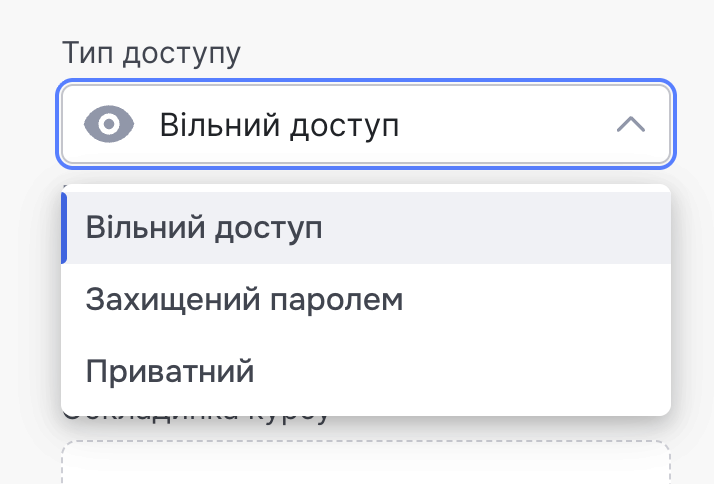
У цьому розділі ви визначаєте, хто і за яких умов зможе переглядати ваш курс.
Натисніть на поле «Тип доступу» та оберіть один із трьох варіантів.
Вільний доступ
Це стандартний режим для більшості курсів на платформі.
Курс буде доступний всім студентам, які отримали до нього доступ (безкоштовно або після покупки). Після зарахування студент зможе проходити навчання відповідно до налаштувань курсу.
Рекомендуємо використовувати цей режим, якщо ви створюєте курс для широкої аудиторії та плануєте продавати його через Swottsy.
Захищений паролем
Доступ до курсу отримають лише користувачі, які знають пароль.
Після вибору цього режиму система запропонує ввести пароль, який потрібно буде повідомити вашим студентам.
Такий варіант підходить, якщо ви:
- проводите корпоративне навчання;
- створюєте курс для закритої групи;
- хочете надати доступ лише учасникам певного заходу або спільноти;
- тестуєте курс перед публікацією.
Приватний
Приватний курс не відображається у каталозі платформи та недоступний для інших користувачів.
Доступ до нього мають лише ті студенти, яких ви зарахуєте вручну або яким спеціально надасте доступ.
Такий режим зручний для:
- індивідуального навчання;
- корпоративних програм;
- внутрішніх навчальних матеріалів компанії;
- підготовки курсу до публікації або тестування.
Рекомендації:
Якщо ви створюєте курс для продажу на маркетплейсі Swottsy, рекомендуємо обрати «Вільний доступ». Варіанти «Захищений паролем» та «Приватний» найчастіше використовуються для закритих навчальних програм, корпоративного навчання або тестування курсу перед публікацією.
- Обкладинка курсу.
Обкладинка — це перше, що бачать потенційні студенти в каталозі курсів, результатах пошуку та на сторінці курсу. Саме вона разом із назвою формує перше враження та значною мірою впливає на рішення перейти до перегляду курсу.
Щоб додати обкладинку, натисніть кнопку «Завантажити зображення» та оберіть файл на своєму пристрої.
Платформа підтримує формати JPEG, PNG, GIF та WebP. Максимальний розмір файлу — 1000 МБ.
Рекомендації щодо оформлення
Для найкращого результату рекомендуємо використовувати:
- якісне зображення без розмиття;
- простий і зрозумілий дизайн без великої кількості дрібних деталей;
- кольори, що відповідають тематиці курсу та вашому бренду;
- текст лише за необхідності — він має бути коротким і легко читатися навіть у зменшеному вигляді.
Уникайте:
- фотографій низької якості;
- перевантажених композицій із великою кількістю тексту;
- дрібних написів, які неможливо прочитати в каталозі курсів;
- використання зображень без дозволу їхніх авторів.
Не використовуйте обкладинку як рекламний банер. Назва курсу, ім'я лектора та інша інформація вже відображаються на сторінці курсу, тому обкладинка має насамперед привертати увагу та передавати тему курсу. Лаконічний дизайн із одним візуальним акцентом зазвичай виглядає професійніше та краще сприймається потенційними студентами.
Рекомендації:
Якщо у вас є власний стиль або бренд, використовуйте однаковий дизайн обкладинок для всіх своїх курсів. Це допоможе зробити їх упізнаваними та сформувати професійний вигляд вашої сторінки лектора.
- Вступне відео.
Вступне відео — це коротка презентація вашого курсу. Воно допомагає потенційним студентам познайомитися з вами як із лектором, зрозуміти, про що курс, і прийняти рішення щодо навчання.
Щоб додати відео, натисніть кнопку «Завантажити відео» та оберіть файл на своєму пристрої або перетягніть його у вікно завантаження.
Платформа підтримує формати MP4, AVI, MOV та WebM.
Що варто розповісти у вступному відео
Рекомендуємо, щоб відео містило:
- коротке знайомство з вами та вашим досвідом;
- для кого створений курс;
- які знання та навички отримають студенти;
- як побудоване навчання;
- чим ваш курс відрізняється від інших.
Рекомендації:
- Оптимальна тривалість відео — 1–3 хвилини.
- Говоріть просто, впевнено та без складних термінів.
- Записуйте відео у добре освітленому приміщенні з якісним звуком.
- Якщо є можливість, звертайтеся безпосередньо до камери — це допомагає швидше встановити довіру зі студентами.
- Наприкінці коротко запросіть глядача приєднатися до курсу.
Не перетворюйте вступне відео на першу лекцію. Його головне завдання — зацікавити майбутнього студента, показати вашу експертність та пояснити, яку користь він отримає після проходження курсу. Лаконічне, енергійне відео зазвичай працює значно ефективніше, ніж довга презентація.
Перші 15–20 секунд вступного відео є найважливішими. Саме в цей момент більшість потенційних студентів вирішує, чи продовжувати перегляд сторінки курсу. Тому почніть не з розповіді про себе, а з проблеми або результату, який допоможе досягти ваш курс. Наприклад: «За 6 тижнів ви навчитеся створювати дизайн інтерфейсів із нуля та зберете своє перше портфоліо» або «Після цього курсу ви зможете впевнено запускати рекламні кампанії без допомоги агенцій».
- Ціна курсу.
У цьому розділі ви визначаєте, чи буде ваш курс безкоштовним або платним.
Безкоштовний курс
Оберіть цей варіант, якщо хочете зробити курс доступним для всіх користувачів без оплати.
Безкоштовні курси можуть допомогти:
- познайомити студентів із вашим стилем викладання;
- сформувати довіру до вас як до експерта;
- залучити нову аудиторію;
- стати основою для продажу ваших більш поглиблених програм.
Платний курс
Якщо ви плануєте продавати курс, оберіть варіант «Платний».
Після цього ви зможете вказати вартість курсу та налаштувати параметри продажу.
Рекомендації
- Встановлюйте ціну відповідно до цінності, яку отримує студент, а не лише до кількості уроків чи тривалості відео.
- Якщо ви запускаєте свій перший курс, краще почати з доступної вартості та поступово переглядати її після отримання відгуків і формування репутації.
- Регулярно аналізуйте продажі та відгуки студентів — за потреби ціну можна змінити у будь-який момент.
Рекомендації:
Ми віримо, що якісна освіта має бути доступною для якомога більшої кількості людей. Тому рекомендуємо встановлювати справедливу та доступну ціну, яка буде комфортною для широкої аудиторії та водночас відповідатиме цінності вашого курсу.
Доступна вартість часто дозволяє залучити більше студентів, сформувати активну спільноту навколо ваших курсів і забезпечити стабільні продажі протягом тривалого часу. Замість орієнтації на високу вартість одного продажу ми рекомендуємо будувати довгострокові відносини зі студентами, які із задоволенням повертаються до ваших наступних курсів.
Якщо тривалість вашого курсу менше 2 годин, рекомендуємо зробити його безкоштовним або встановити максимально доступну ціну. Короткі курси часто виконують роль знайомства з лектором, допомагають швидко продемонструвати вашу експертність, отримати перших студентів, позитивні відгуки та сформувати довіру до ваших більш масштабних навчальних програм.
- Категорія курсу.
Оберіть категорію, яка найбільше відповідає тематиці вашого курсу. Саме вона допомагає студентам знаходити курс у каталозі платформи та через пошук.
Якщо потрібної категорії немає у списку, натисніть «Додати» та запропонуйте нову категорію. Після перевірки модератором вона стане доступною для вибору.
Не обирайте категорію лише через її популярність. Найкращі результати отримують курси, які розміщені саме там, де їх очікують знайти потенційні студенти.
- Лектор.
У цьому полі відображається основний лектор курсу. За замовчуванням ним є автор, який створює курс.
Якщо ви маєте відповідні права, ви можете обрати іншого лектора зі списку або змінити основного автора курсу.
Якщо курс створено у співавторстві, ви можете додати одного або кількох додаткових лекторів. Для цього скористайтеся полем «Пошук лектора», знайдіть потрібного користувача та додайте його до курсу.
Додавайте додаткових лекторів лише у випадку, якщо вони дійсно брали участь у створенні або викладанні курсу. Перед додаванням нового лектора переконайтеся, що він має зареєстрований обліковий запис на платформі Swottsy.
- Збереження чернетки курсу.
Під час роботи над курсом рекомендуємо регулярно натискати кнопку «Зберегти чернетку». Це дозволить зберегти всі внесені зміни, навіть якщо курс ще не готовий до публікації.
Чернетка доступна лише вам та не відображається у каталозі платформи. Ви можете повернутися до її редагування у будь-який зручний час.
Рекомендації:
- Зберігайте чернетку після внесення важливих змін, щоб уникнути втрати інформації.
- Не поспішайте публікувати курс — спочатку перевірте опис, програму, матеріали, обкладинку та всі налаштування.
Не намагайтеся створити ідеальний курс за один раз. Більшість успішних курсів проходить кілька етапів доопрацювання. Використовуйте чернетку як робочий простір: додавайте матеріали поступово, переглядайте курс очима майбутнього студента та вдосконалюйте його перед публікацією.
- Далі.
Після заповнення всіх полів розділу «Загальна інформація» натисніть кнопку «Далі».
Після цього ви перейдете до наступного етапу — створення навчальної програми курсу, де зможете:
- створити структуру курсу;
- додати модулі та лекції;
- завантажити навчальні матеріали;
- налаштувати тести, завдання та інші елементи навчання.
Перед переходом до наступного кроку переконайтеся, що всі основні налаштування заповнені правильно. Це допоможе уникнути необхідності повертатися до попереднього етапу та зробить подальше створення курсу швидшим і зручнішим.
Наступний етап — наповнення курсу навчальною програмою. Покрокову інструкцію ви знайдете у статті «Як додати програму курсу на платформу».