
Як додати програму курсу на платформу
На цьому етапі ви створюєте структуру свого курсу. Саме тут формується навчальна програма: додаються теми, лекції, тести, практичні завдання та визначається логіка проходження курсу.
Рекомендуємо спочатку продумати загальну структуру навчання, а вже потім наповнювати кожну тему матеріалами. Це допоможе створити послідовний і зрозумілий курс.
- Додавання теми курсу.
Щоб розпочати створення навчальної програми, натисніть кнопку «Додати тему».
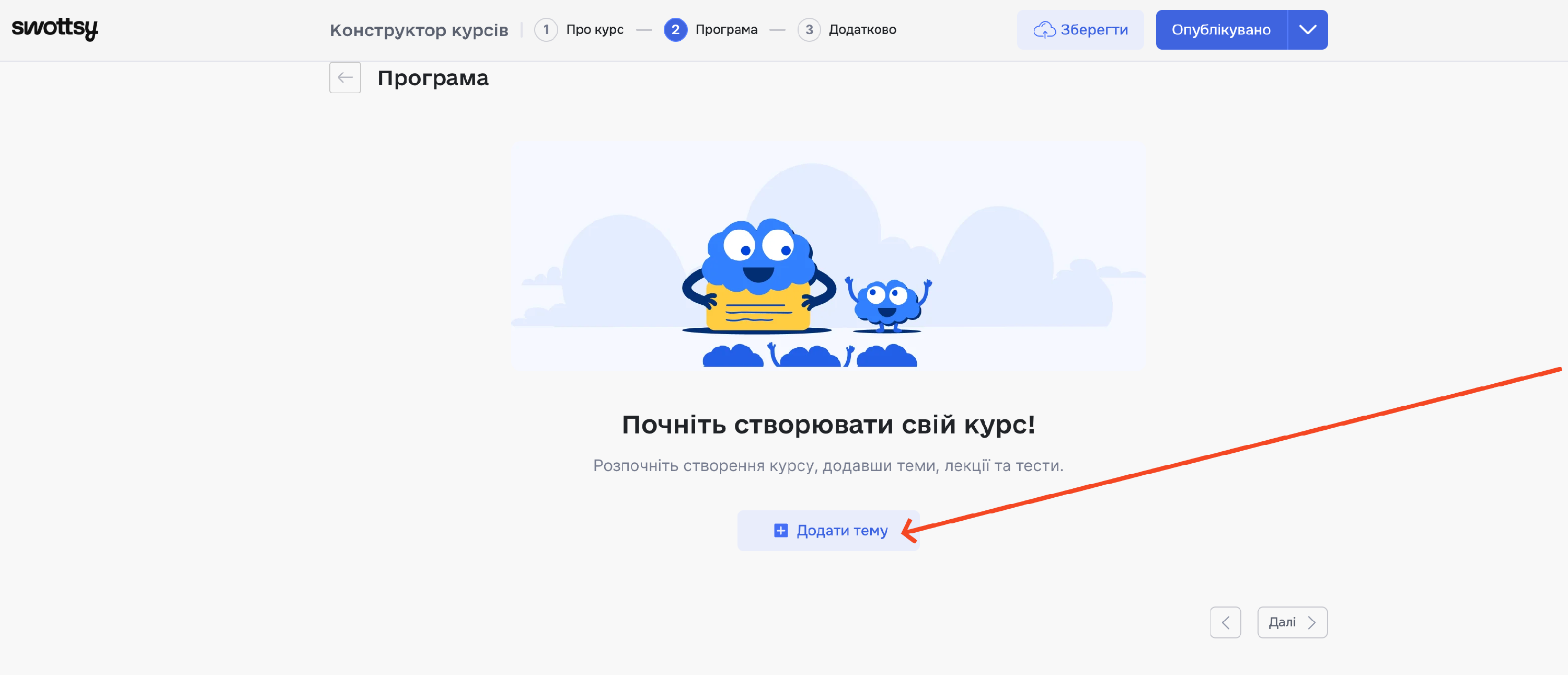
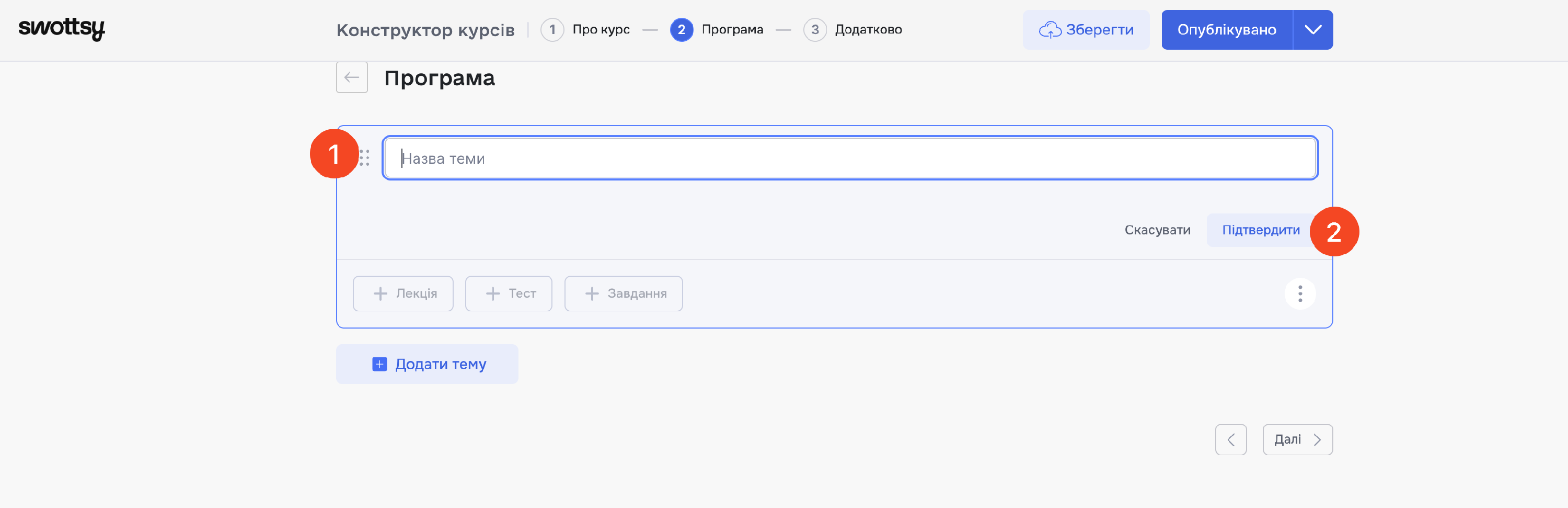
Після цього відкриється редактор теми, де ви зможете:
- вказати назву теми;
- додати лекції;
- створити тести;
- додати практичні завдання;
- організувати матеріали у логічній послідовності.
Тема — це великий змістовний розділ курсу, який об'єднує кілька лекцій, тестів або практичних завдань, присвячених одній тематиці.
Після заповнення поля «Назва теми» (1) натисніть кнопку «Підтвердити» (2) . Після підтвердження ви зможете додавати до теми лекції, тести та практичні завдання.
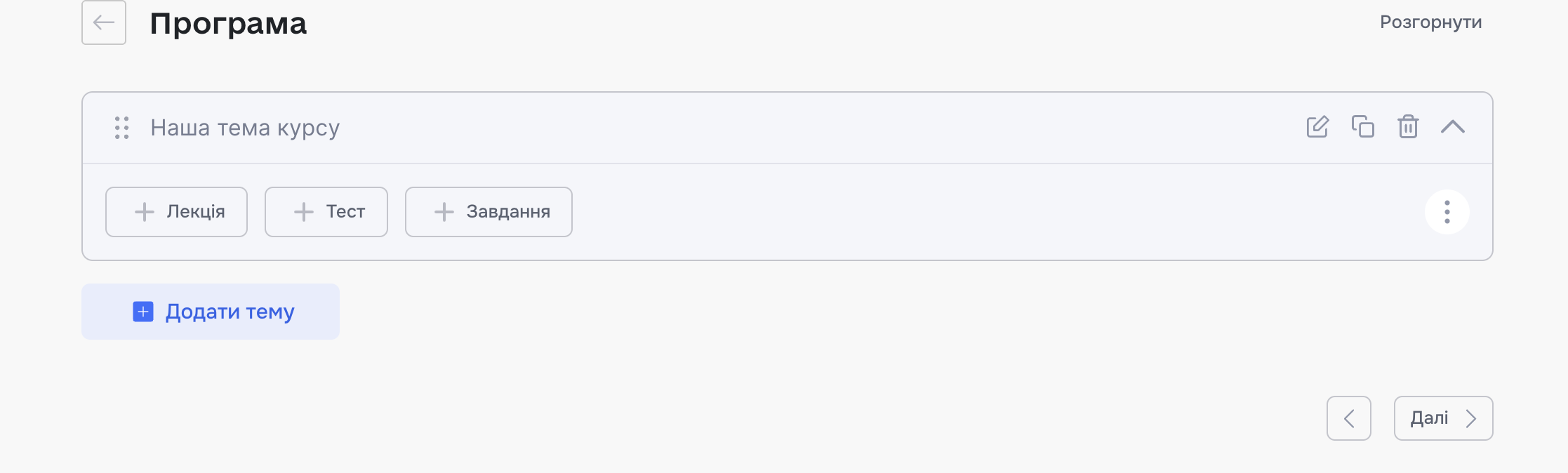
Після створення теми ви можете відредагувати її назву, створити копію або видалити тему. Для цього скористайтеся відповідними кнопками у правому верхньому куті блоку теми: Редагувати, Копіювати та Видалити.

- Додавання лекції.
Після створення теми можна переходити до її наповнення навчальними матеріалами. Щоб додати лекцію, натисніть кнопку «+ Лекція» у відповідній темі.
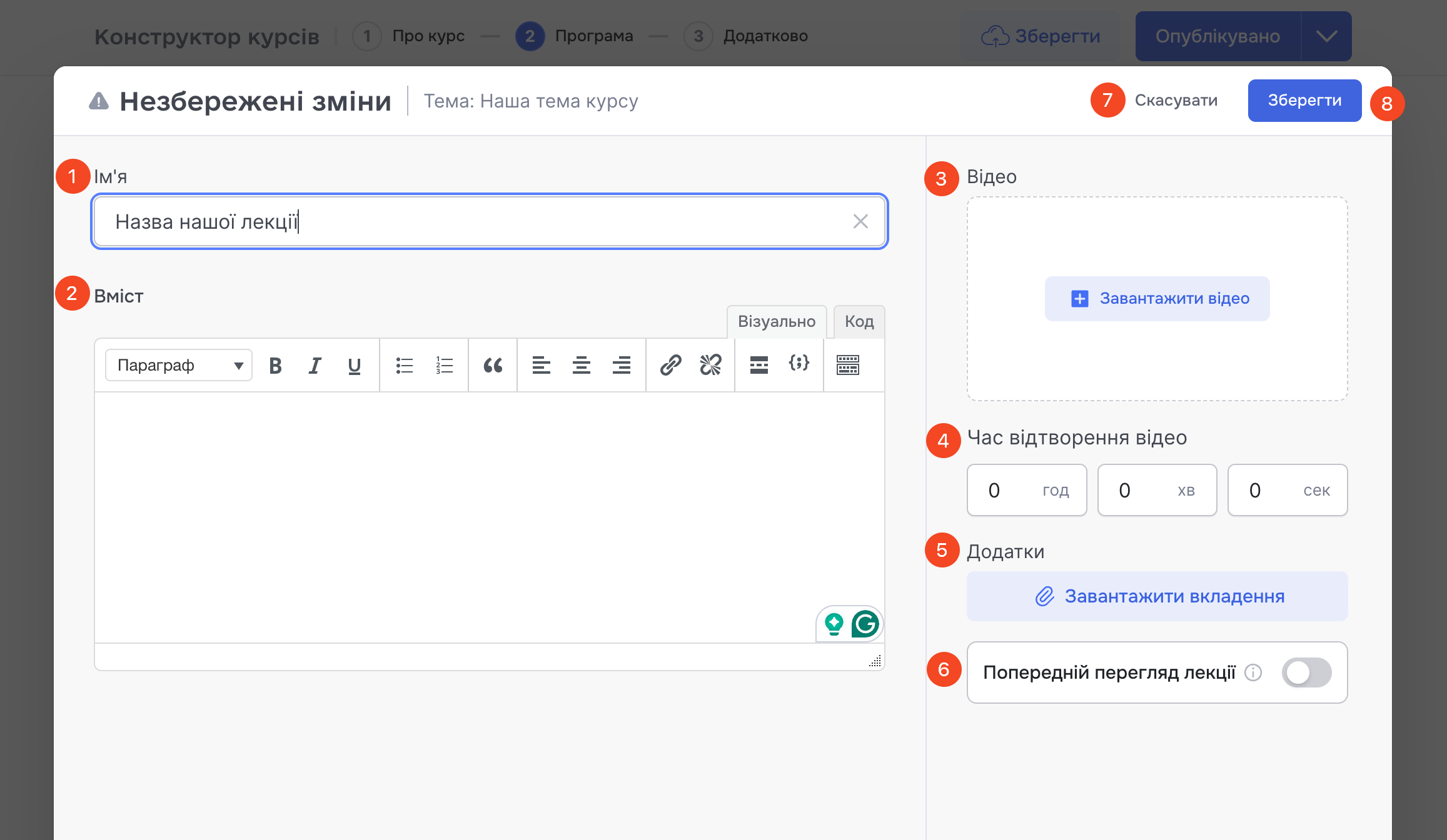
Відкриється вікно створення лекції, де ви зможете додати назву, опис, відео та додаткові матеріали.
Назва лекції
У полі «Ім'я» (1) введіть назву лекції. Вона відображатиметься студентам у програмі курсу, тому має бути короткою, зрозумілою та точно передавати зміст матеріалу.
Зміст лекції
У полі «Вміст» (2) додайте короткий опис лекції.
Тут можна розмістити основні тези, пояснення, посилання, списки, додаткову інформацію або повний текст лекції, якщо вона представлена не лише у відеоформаті. Для оформлення тексту використовуйте вбудований редактор.
Відео
Якщо лекція містить відео, натисніть «Завантажити відео» (3) та оберіть відповідний файл.
Намагайтеся ділити великий навчальний матеріал на окремі компактні лекції. Студенту простіше планувати навчання та повертатися до потрібного матеріалу, коли одна лекція присвячена одній конкретній темі або питанню.
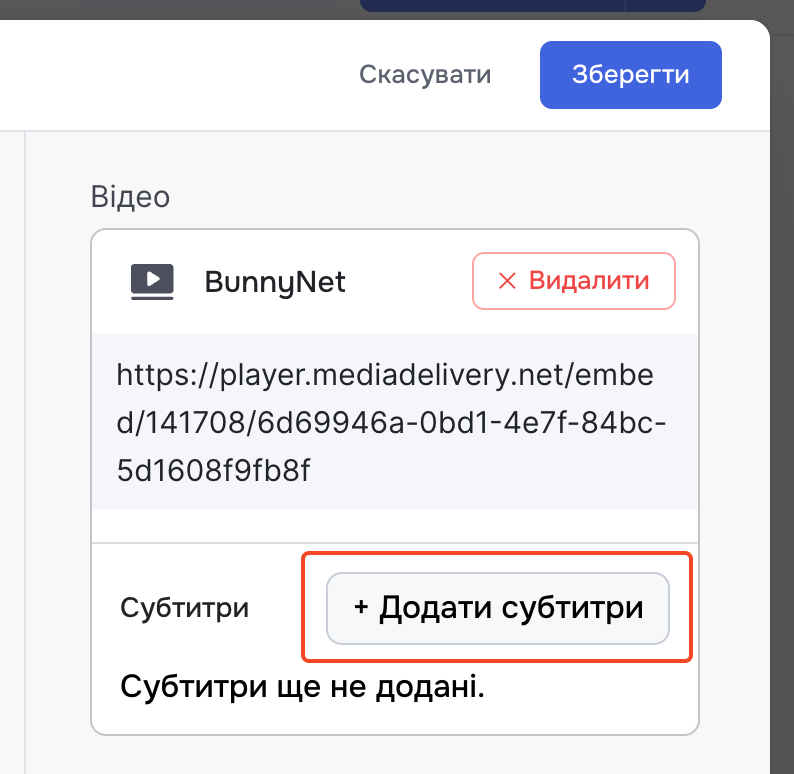
Субтитри. Після завантаження відео з'явиться можливість додати до нього субтитри. Наразі ця функція перебуває на етапі доопрацювання, тому рекомендуємо поки її не використовувати, якщо у вас немає заздалегідь підготовленого файлу субтитрів у підтримуваному форматі.
Якщо для вашого курсу субтитри важливі, на цьому етапі рекомендуємо завантажувати відео із вже вбудованими субтитрами. У такому випадку текст є частиною самого відео, тому студент бачитиме його постійно і не зможе окремо увімкнути або вимкнути субтитри.
Рекомендація Swottsy. Якщо ви плануєте використовувати окремі субтитри з можливістю їх увімкнення та вимкнення, радимо зачекати на оновлення цієї функції на платформі.
Час відтворення відео (4)
Після завантаження відео тривалість лекції визначається автоматично та відображається в полі «Час відтворення відео». Вам не потрібно вказувати години, хвилини та секунди вручну.
Додатки (5)
Якщо до лекції потрібно додати додаткові матеріали, натисніть «Завантажити вкладення».
До лекції можна додавати, наприклад, презентації, конспекти, чеклісти, шаблони, таблиці, практичні матеріали або інші файли, які допоможуть студенту краще засвоїти тему.
Попередній перегляд лекції (6)
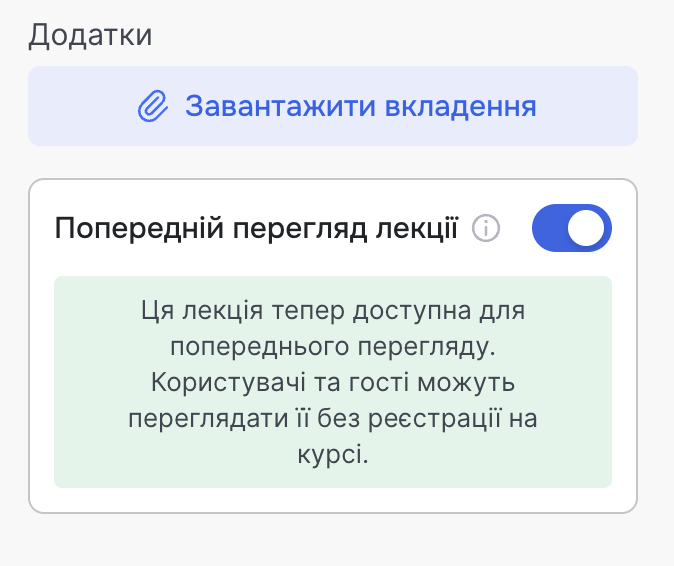
Увімкніть «Попередній перегляд лекції», якщо хочете дозволити користувачам переглянути цю лекцію до придбання або зарахування на курс.
Рекомендація Swottsy. Відкрийте для попереднього перегляду одну змістовну лекцію, яка добре демонструє якість курсу та ваш стиль викладання. Це дає потенційному студенту можливість оцінити матеріал перед покупкою і може допомогти йому прийняти рішення про навчання.
Збереження лекції (8)
Після того, як ви заповнили всі необхідні поля та додали матеріали лекції, натисніть кнопку «Зберегти». Лекція буде додана до відповідної теми курсу, після чого ви зможете продовжити наповнення програми.
Якщо ви не хочете зберігати внесені зміни, натисніть «Скасувати»(7). Вікно редагування буде закрито, а незбережені зміни не будуть застосовані.
Перед збереженням перевірте назву лекції, завантажене відео та додаткові матеріали. Після збереження ви зможете повернутися до лекції та відредагувати її за потреби.
- Додавання тестів до лекції.